> ## Documentation Index
> Fetch the complete documentation index at: https://wb-21fd5541-dependabot-github-actions-actions-cache-6.mintlify.site/llms.txt
> Use this file to discover all available pages before exploring further.
> 機械学習 experiment 間で結果を比較する
# 平行座標
平行座標チャートでは、多数のハイパーパラメーターとモデルのメトリクスの関係をひと目で把握できます。
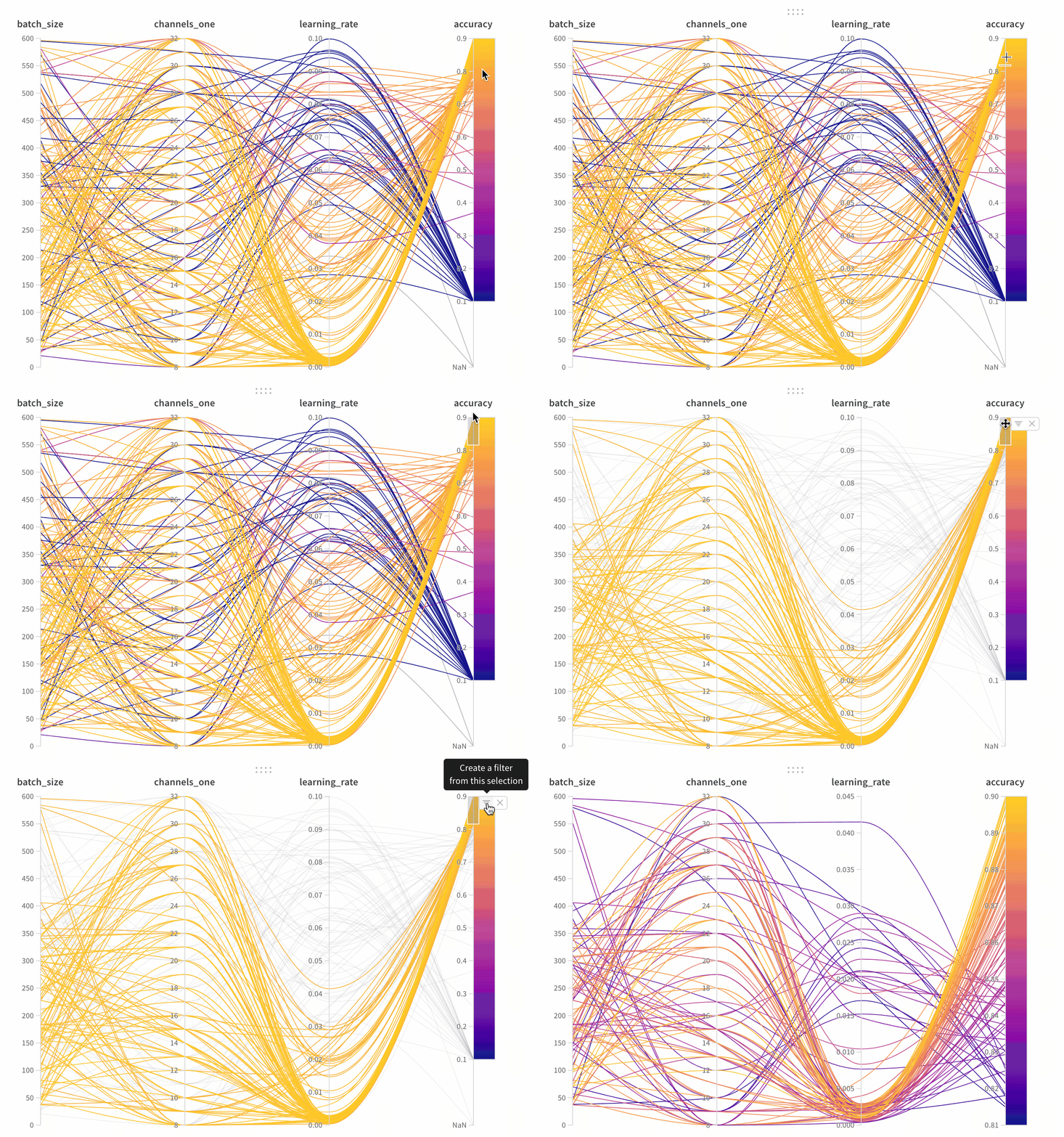 平行座標パネルには、次のコンポーネントがあります。
* **Axes**: [`wandb.Run.config`](/ja/models/tables/evaluate-models) のハイパーパラメーターと、[`wandb.Run.log()`](/ja/models/tables/evaluate-models) のメトリクス。
* **Lines**: 各ラインは1つの run を表します。ラインにマウスオーバーすると、run の詳細を示すツールチップが表示されます。現在のフィルターに一致するすべてのラインが表示されます。run の目のアイコンをオフにすると、そのラインは薄く表示されます。
平行座標パネルには、次のコンポーネントがあります。
* **Axes**: [`wandb.Run.config`](/ja/models/tables/evaluate-models) のハイパーパラメーターと、[`wandb.Run.log()`](/ja/models/tables/evaluate-models) のメトリクス。
* **Lines**: 各ラインは1つの run を表します。ラインにマウスオーバーすると、run の詳細を示すツールチップが表示されます。現在のフィルターに一致するすべてのラインが表示されます。run の目のアイコンをオフにすると、そのラインは薄く表示されます。
## 平行座標 パネルを作成する
Workspace に平行座標 パネルを追加するには、次の手順に従います。
1. Workspace のランディングページにアクセスします
2. **Add Panels** をクリックします
3. **平行座標** を選択します
## パネル設定
パネルを設定するには、パネルの右上にある編集ボタンをクリックします。
次の設定を調整できます:
* **ツールチップ**: ホバーすると、各 run の情報を示す凡例が表示されます。
* **タイトル**: 軸タイトルを編集して、より読みやすくできます。
* **グラデーション**: 好みの色の範囲にグラデーションをカスタマイズできます。
* **対数スケール**: 各軸はそれぞれ個別に対数スケールで表示するよう設定できます。
* **軸の反転**: 軸の向きを切り替えます。精度と損失の両方を列として使用している場合に便利です。
インタラクティブな例については、[ライブの平行座標パネル](https://app.wandb.ai/example-team/sweep-demo/reports/Zoom-in-on-Parallel-Coordinates-Charts--Vmlldzo5MTQ4Nw)を参照してください。